WebP, PNG ou JPG: qual formato usar em cada imagem do site
Quando cada formato vale a pena, como reduzir o peso sem perder qualidade e por que o email é a exceção à regra do WebP.
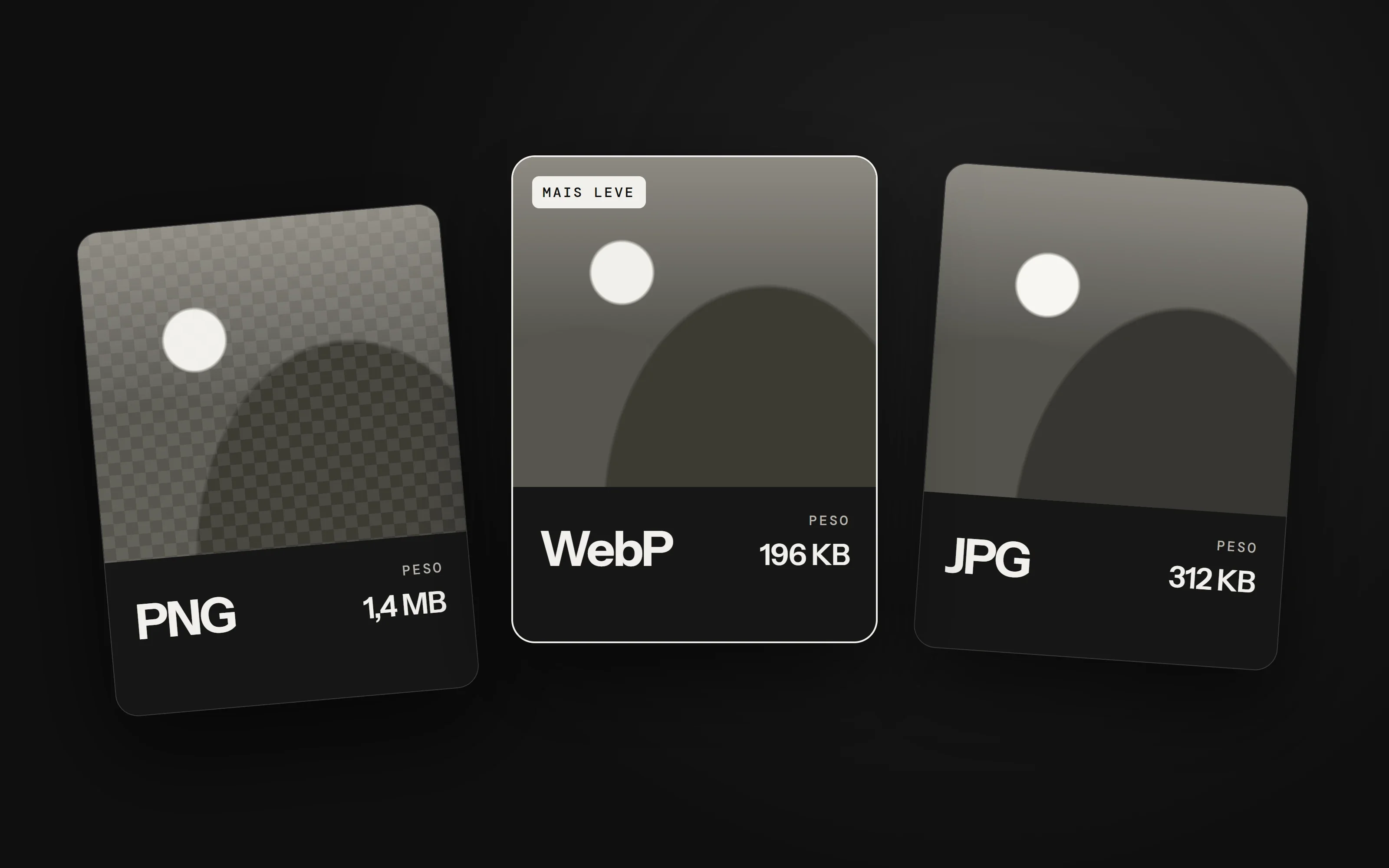
A imagem é quase sempre o arquivo mais pesado de uma página. Um banner exportado no formato errado pode pesar mais que todo o resto do site junto, e isso aparece direto no tempo de carregamento, na nota do PageSpeed e na paciência de quem abre pelo celular.
A boa notícia é que a escolha é simples quando você entende o que cada formato faz de melhor.
Os três formatos em uma frase
- JPG é feito para fotografia. Comprime muito bem imagens com muitas cores e degradês, mas não tem transparência e perde qualidade a cada compressão.
- PNG é feito para gráficos com cor chapada: ícones, logos, prints de tela, ilustrações com contorno. Aceita transparência e não perde qualidade, mas fica pesado em fotos.
- WebP faz as duas coisas: tem compressão com e sem perda, aceita transparência e costuma ficar bem mais leve que JPG e PNG com a mesma aparência.
Então é só usar WebP em tudo?
Em sites, quase sempre sim. Todos os navegadores atuais leem WebP, e a economia é real: na mesma qualidade visual, um WebP costuma ficar na faixa de 25% a 35% menor que o JPG equivalente, e bem menor que um PNG de foto.
Na prática, meu padrão para sites é:
- Fotos e banners: WebP com qualidade entre 75% e 85%.
- Imagens com transparência: WebP em vez de PNG.
- Ícones e logos: SVG sempre que possível. É vetor, fica nítido em qualquer tela e pesa quase nada.
- PNG só quando o arquivo precisa ser editado depois ou quando vai para um lugar que não aceita WebP.
A exceção: email marketing
Aqui a regra muda. O Outlook para Windows não mostra WebP (ele usa o motor do Word, como expliquei no post sobre botões de email no Outlook), e outros programas de email também têm suporte irregular.
Em email, use JPG para fotos e PNG para imagens com transparência ou texto. E capriche na compressão, porque o email também é aberto no celular, muitas vezes no 4G.
O peso também depende do tamanho
Trocar o formato resolve metade do problema. A outra metade é a dimensão: não adianta um WebP lindo com 4000 px de largura se ele aparece numa área de 800 px.
A regra que eu sigo:
- Descubra a largura em que a imagem aparece na tela (ex.: 800 px).
- Exporte com o dobro dessa largura (1600 px), para ficar nítida em telas retina.
- Só então comprima.
Uma referência de peso para começar: banner principal abaixo de 200 KB, imagens de conteúdo abaixo de 100 KB e miniaturas abaixo de 30 KB.
Qualidade: onde está o ponto certo
Na compressão com perda (JPG e WebP), a qualidade não precisa ser 100%. Entre 75% e 85% a diferença para o olho é mínima, e o arquivo cai pela metade ou mais. Abaixo de 70%, começam a aparecer borrões nas bordas e faixas nos degradês.
Para PNG, o truque é outro: reduzir a quantidade de cores. Um PNG com 256 cores em vez de milhões costuma ficar muito menor, desde que a imagem não tenha degradês suaves.
Checklist antes de publicar uma imagem
- Fotos e banners em WebP no site; JPG no email.
- Largura exportada com o dobro do espaço em que a imagem aparece.
- Qualidade entre 75% e 85%.
- Peso dentro da meta (banner abaixo de 200 KB).
- Ícones e logos em SVG sempre que possível.
Fazendo isso sem abrir o Photoshop
Converter e comprimir imagem por imagem cansa rápido, principalmente quando são dezenas de banners por semana. Foi por isso que criei o Kompres: ele converte e comprime imagens em lote para WebP, PNG ou JPG, deixa escolher a qualidade ou um tamanho máximo em KB e baixa tudo em ZIP, com o processamento feito no próprio navegador. Você pode ver como ele foi pensado aqui.